介绍
MCP (Model ContextProtocol,模型上下文协议) ,旨在解决大模型语言(LLM)与外部数据源及工具之间无缝集成的需求。它通过标准化 AI 系统与数据源的交互方式,帮助模型获取更丰富的上下文信息,从而生成更准确、更相关的响应。其主要的功能如下:
- 上下文共享:应用程序可以通过 MCP 向模型提供所需的上下文信息(如文件内容、数据库记录等),增强模型的理解能力。
- 工具暴露:MCP 允许应用程序将功能(如文件读写、API 调用)暴露给模型,模型可以调用这些工具完成复杂任务。
- 可组合的工作流:开发者可以利用 MCP 集成多个服务和组件,构建灵活、可扩展的 AI 工作流。
- 安全性:通过本地服务器运行,MCP 避免将敏感数据上传至第三方平台,确保数据隐私。
CodeBuddy IDE 支持您进行MCP Server 配置,扩展您的应用程序的功能。
配置
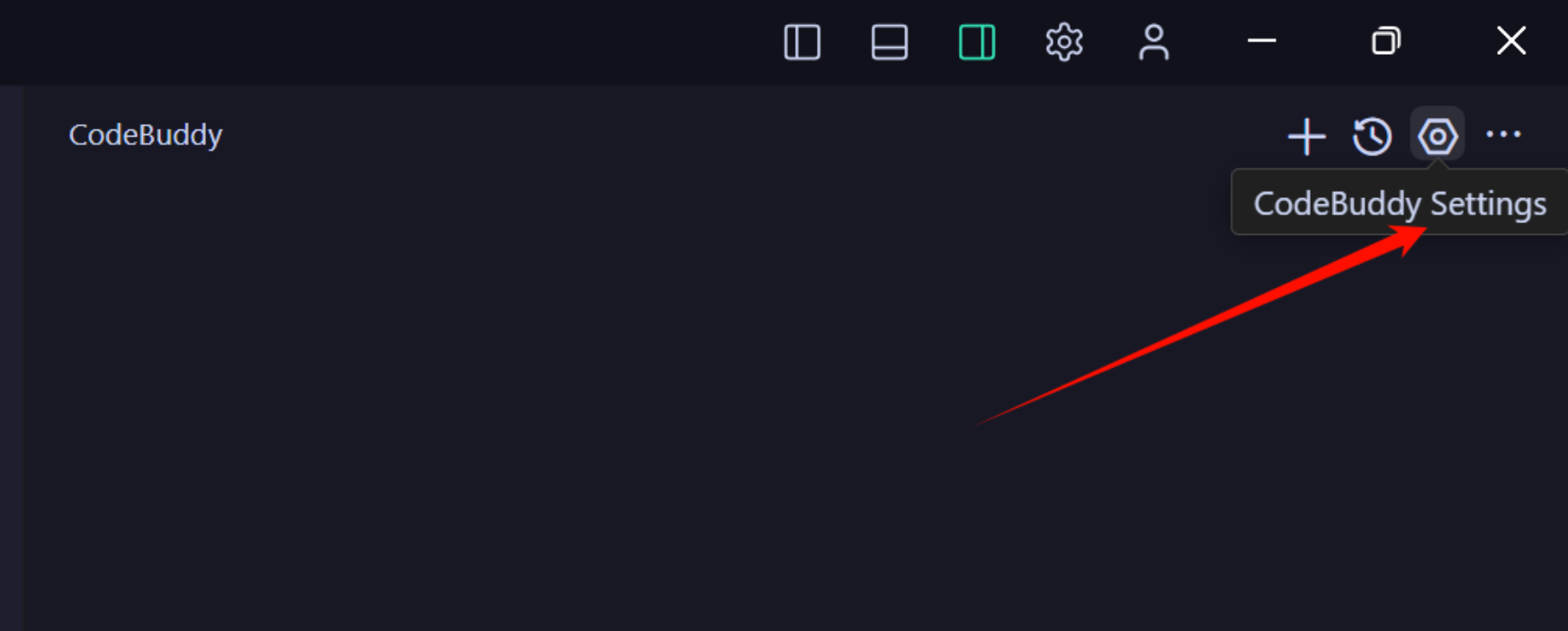
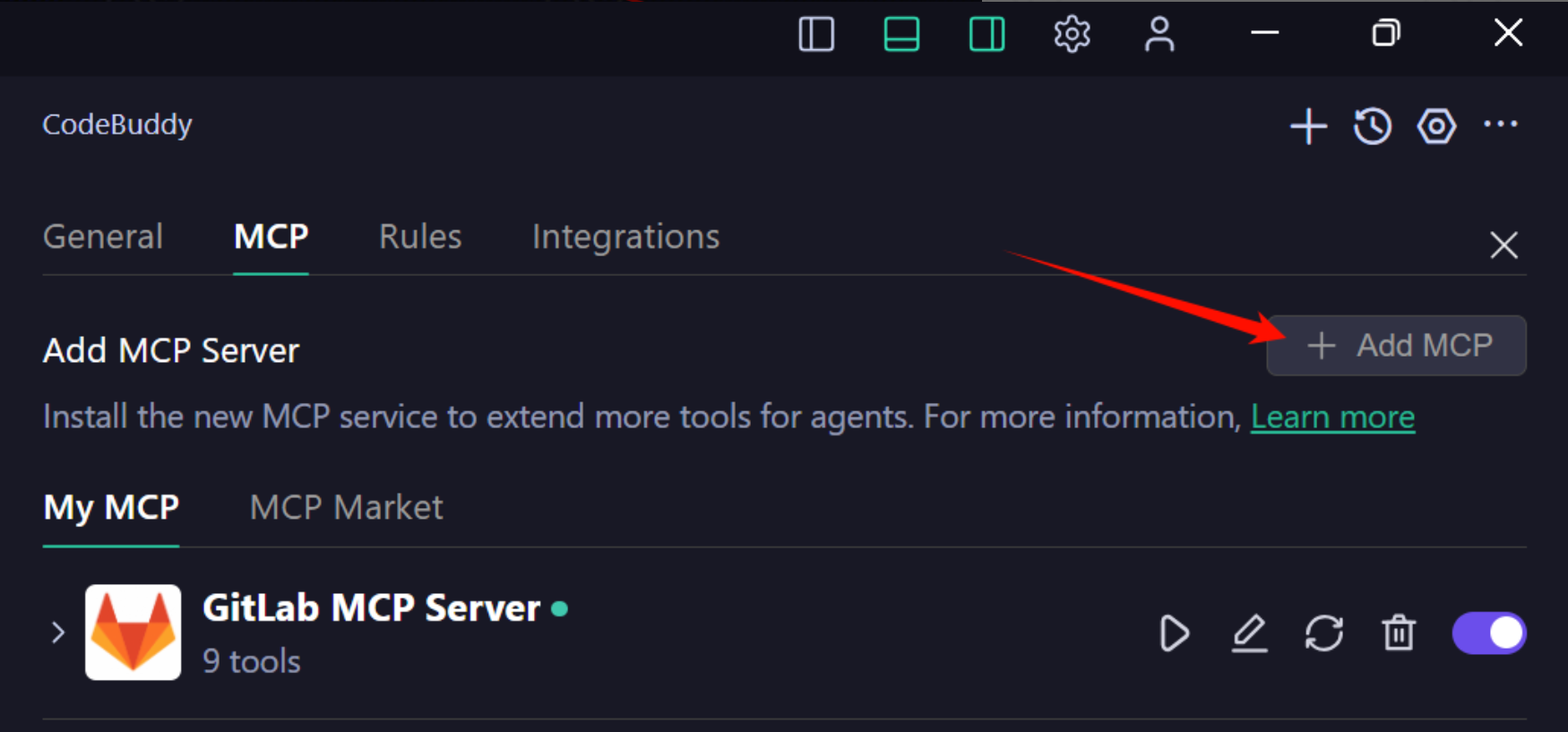
- 在侧栏对话面板右上方的中,点击 CodeBuddy Settings 按钮。
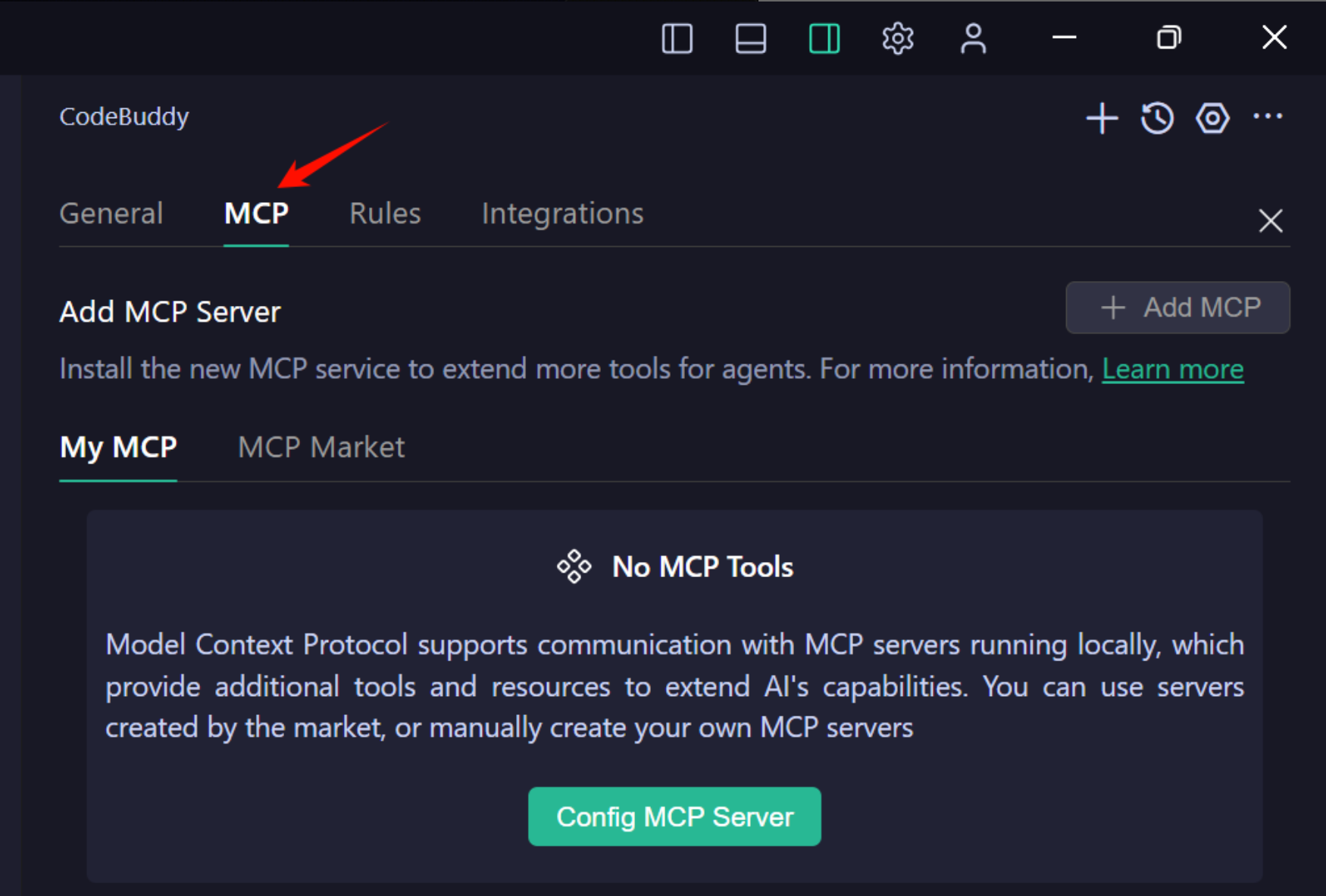
- 切换到 MCP 标签页。目前支持自定义配置 MCP Server,同时支持在 MCPMarket 中一键安装 MCP Server。
一键安装 MCP Server
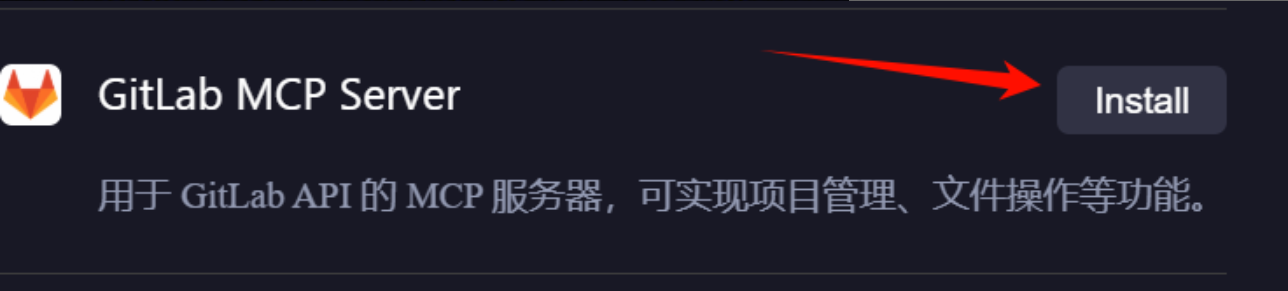
- 在 MCP Market 中提供了大量的 MCP Server,您可以一键进行安装。
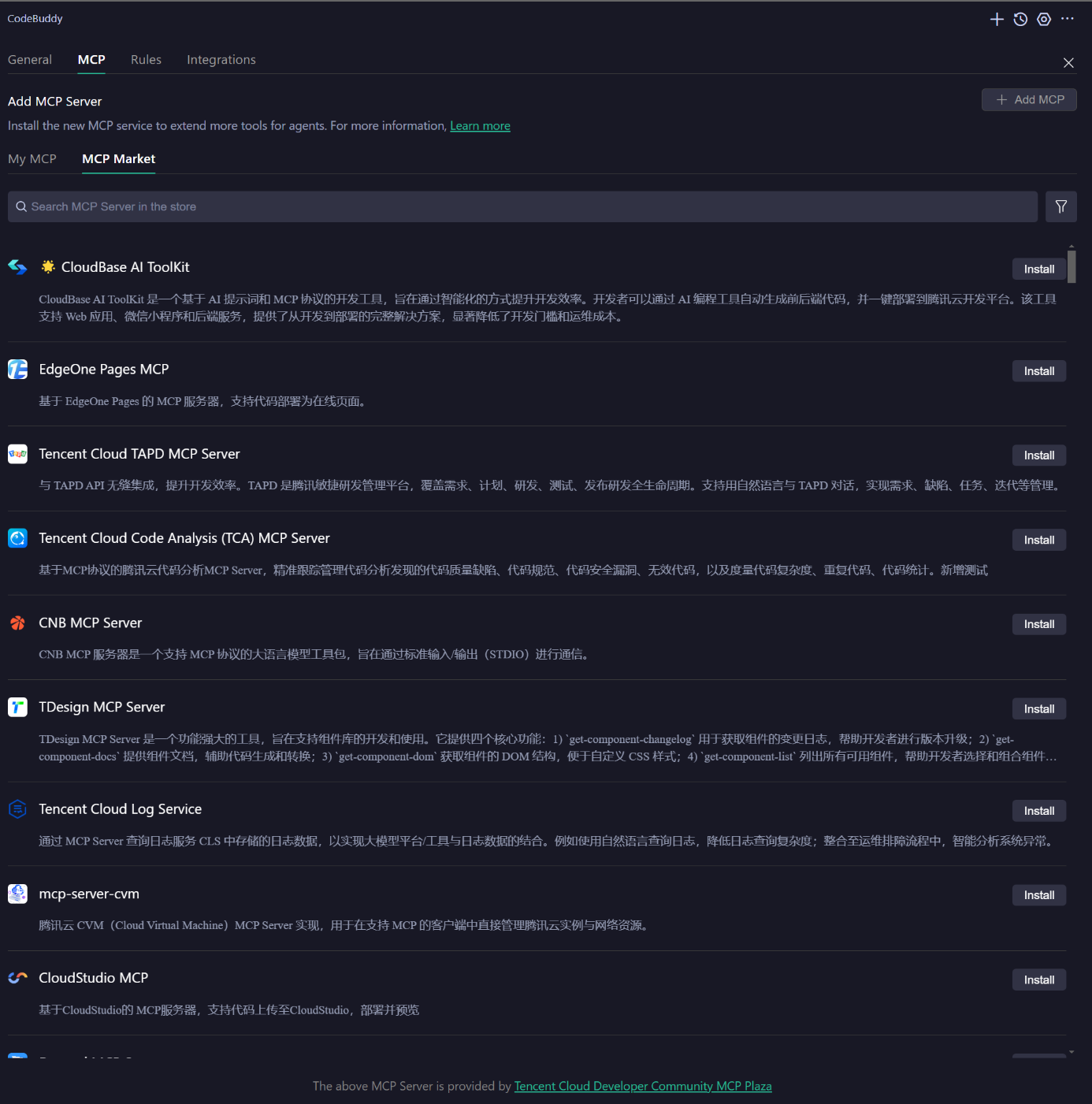
- 根据您的实际需求,选择 MCP Server 进行一键安装,例如:
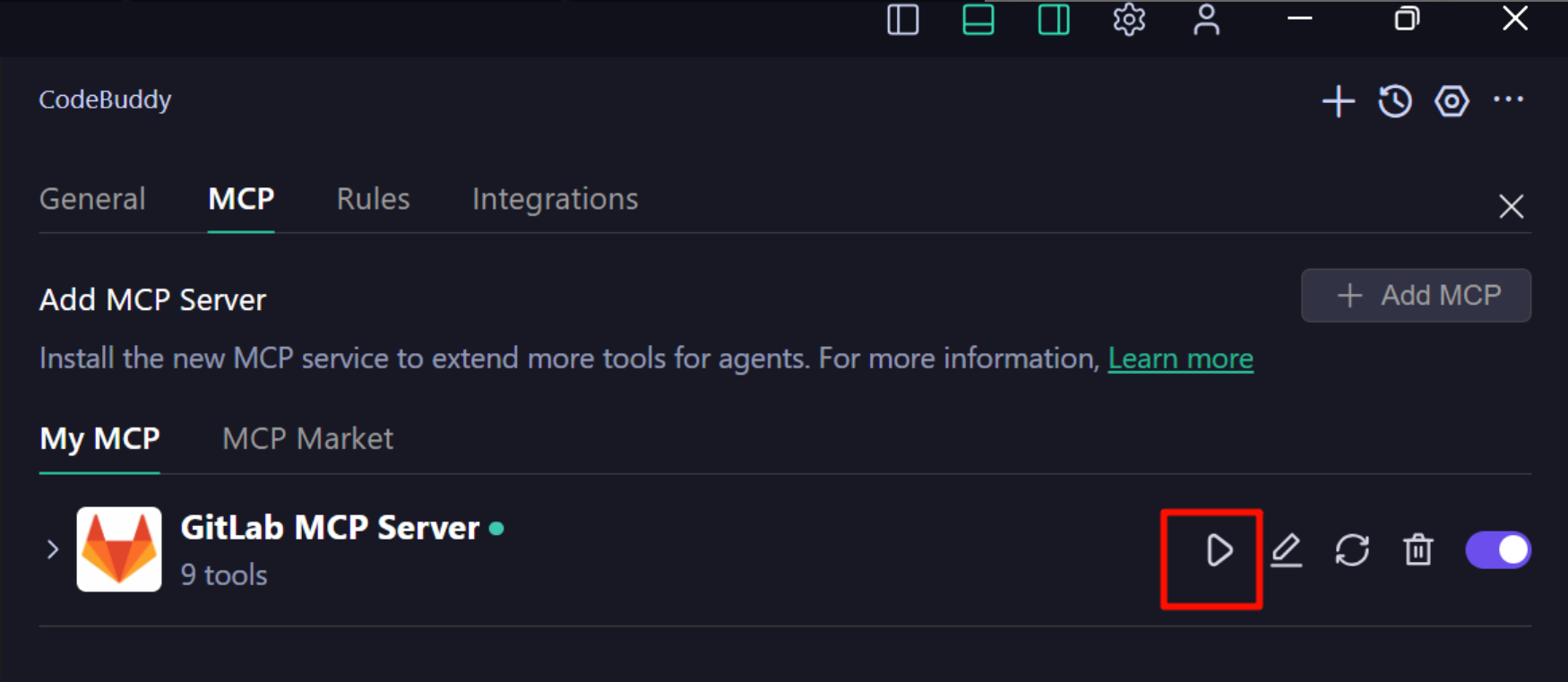
 安装成功后如下图所示,MCP Server 显示绿色状态,如果安装失败将显示红色状态。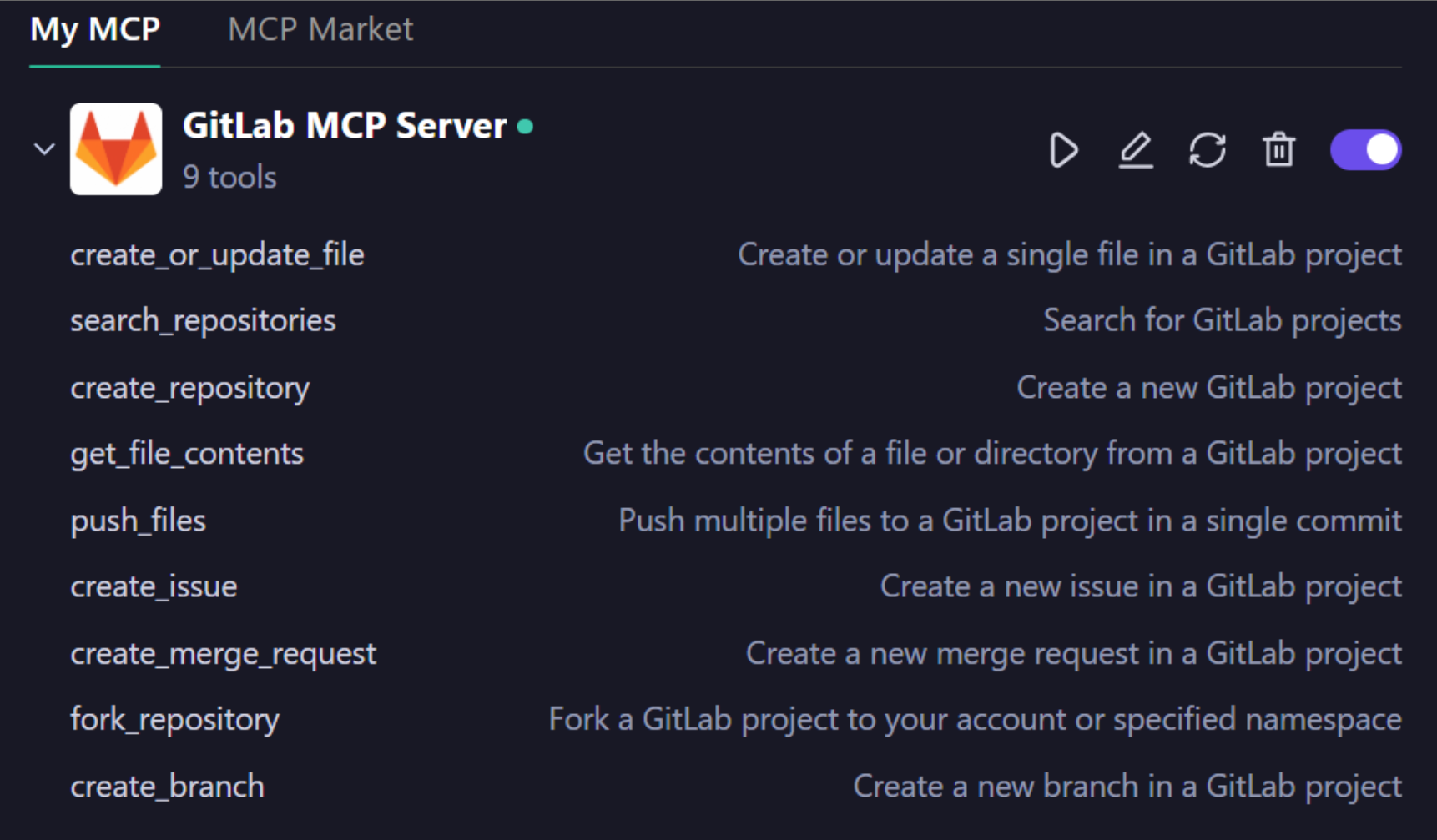
自定义配置 MCP Server
- 在 MCP 标签页下,点击右侧的 Add MCP 按钮。
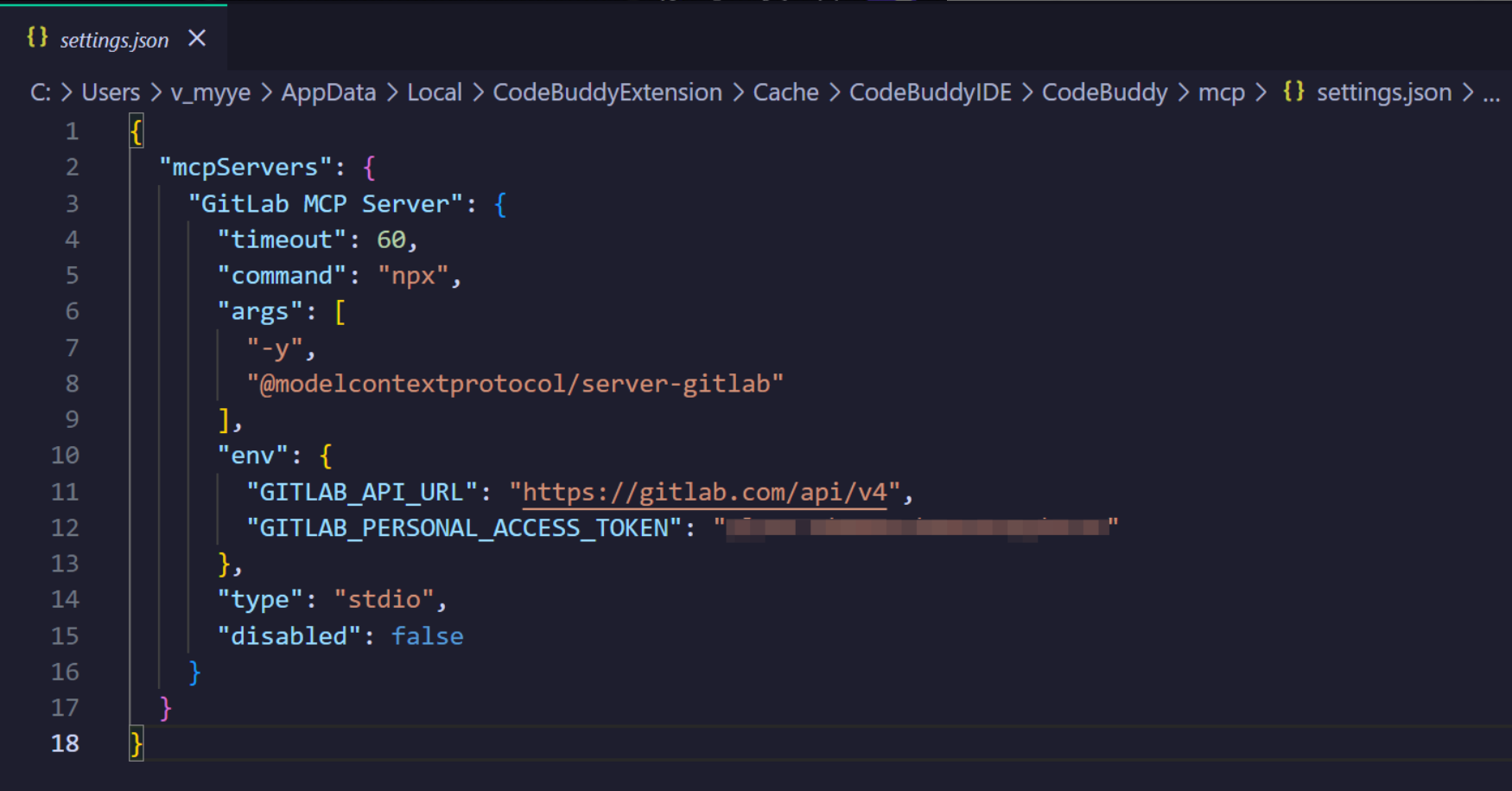
- 在 json 配置文件中,添加 MCP Server 配置内容,例如:
使用
MCP Server 安装成功后,您可以在 MCP Server 右侧点击 Tryto Run 按钮去进行验证使用;也可以直接在 Craft Agent 下输入任务需求,Agent 将根据您的任务需求进行分析,然后调用 MCP Server工具来完成您的任务。