VS Code
腾讯云代码助手主要提供两类功能:技术对话功能和代码补全功能。
技术对话功能
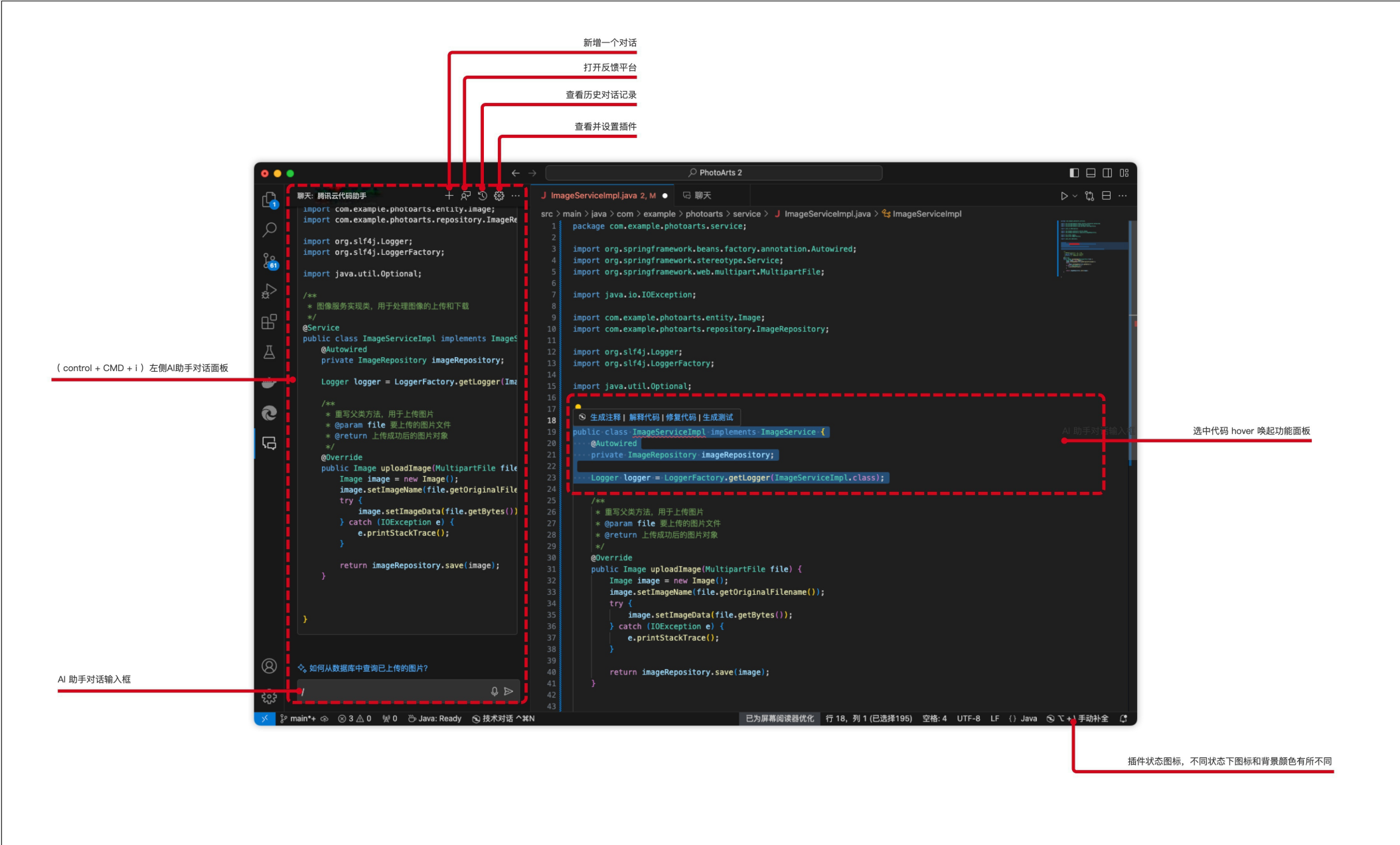
代码助手对话面板包括:左侧对话面板和编辑器内功能对话面板。
- 左侧对话面板。 和传统的聊天软件类似,但是开发者只能与代码助手进行对话,并且只能咨询有关编程技术的问题。左侧对话面板更适合咨询一些宽泛的问题,问题答案具有不确定性,不能保证百分之百回答正确,需要开发者多回合沟通才能得到最终答案,并且答案不一定有代码,可能是代码 + 文字说明等各种各样的形式。至于答案里面的代码部分是否需要复制或者插入到代码文件中,操作相对灵活自由,开发者自由选择。
- 编辑器内功能对话面板。 编辑器内功能对话面板是选中代码后进行交互,要求代码助手对选中的代码做处理,处理的方式可以通过自然语言交互。对选中的代码处理后的结果,是明确要求开发者选择是接受,还是取消。
面板的概览图如下所示:
代码补全功能
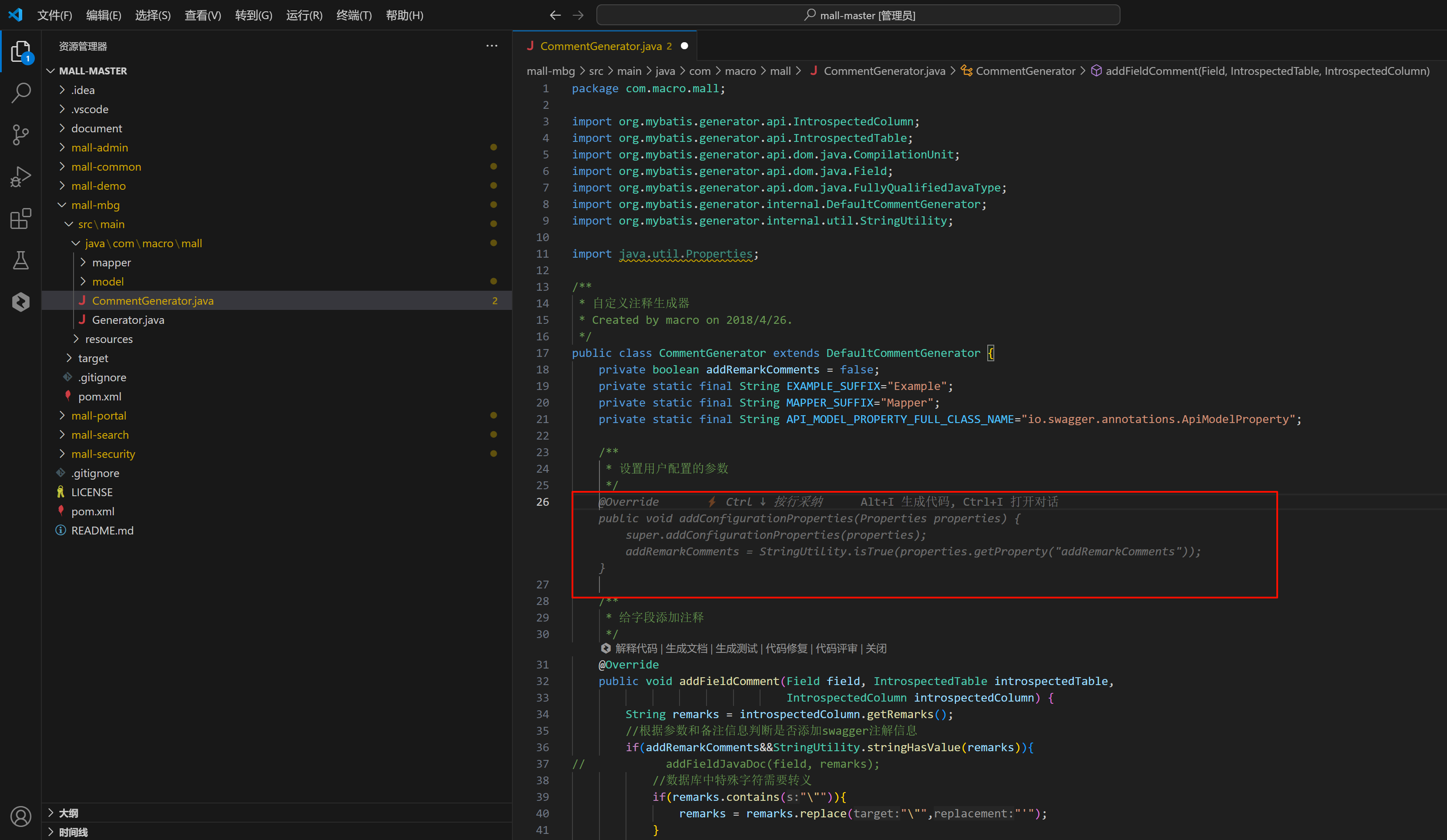
目前支持的主流开发语言的补全,例如:C、C++、C#、CSS、Go、HTML、Java、JavaScript、Kotlin、TypeScript、React、Python、SQL、PHP、Objective-C、Shell,System-C、Verilog、MATLAB、Markdown 等。
只需要使用编辑器打开代码文件,编辑代码文件时候,代码助手会在合适时机和位置自动触发智能代码补全提示,如下图所示:
快捷键
默认快捷键如下:
| 操作 | macOS | Windows |
|---|---|---|
| 进行代码解释 | ⌥ + ⇧ + X | Shift + Alt + X |
| 进行代码修复 | ⌥ + ⇧ + Y | Shift + Alt + Y |
| 进行代码注释 | ⌥ + ⇧ + M | Shift + Alt + M |
| 生成测试单元 | ⌥ + ⇧ + T | Shift + Alt + T |
| 询问 AI 问题 | ⌘ + ⌃ + I | Ctrl + Windows + I |
| 在代码区域打开技术对话 | ⌘ + ⌃ + N | Ctrl + Windows + N |
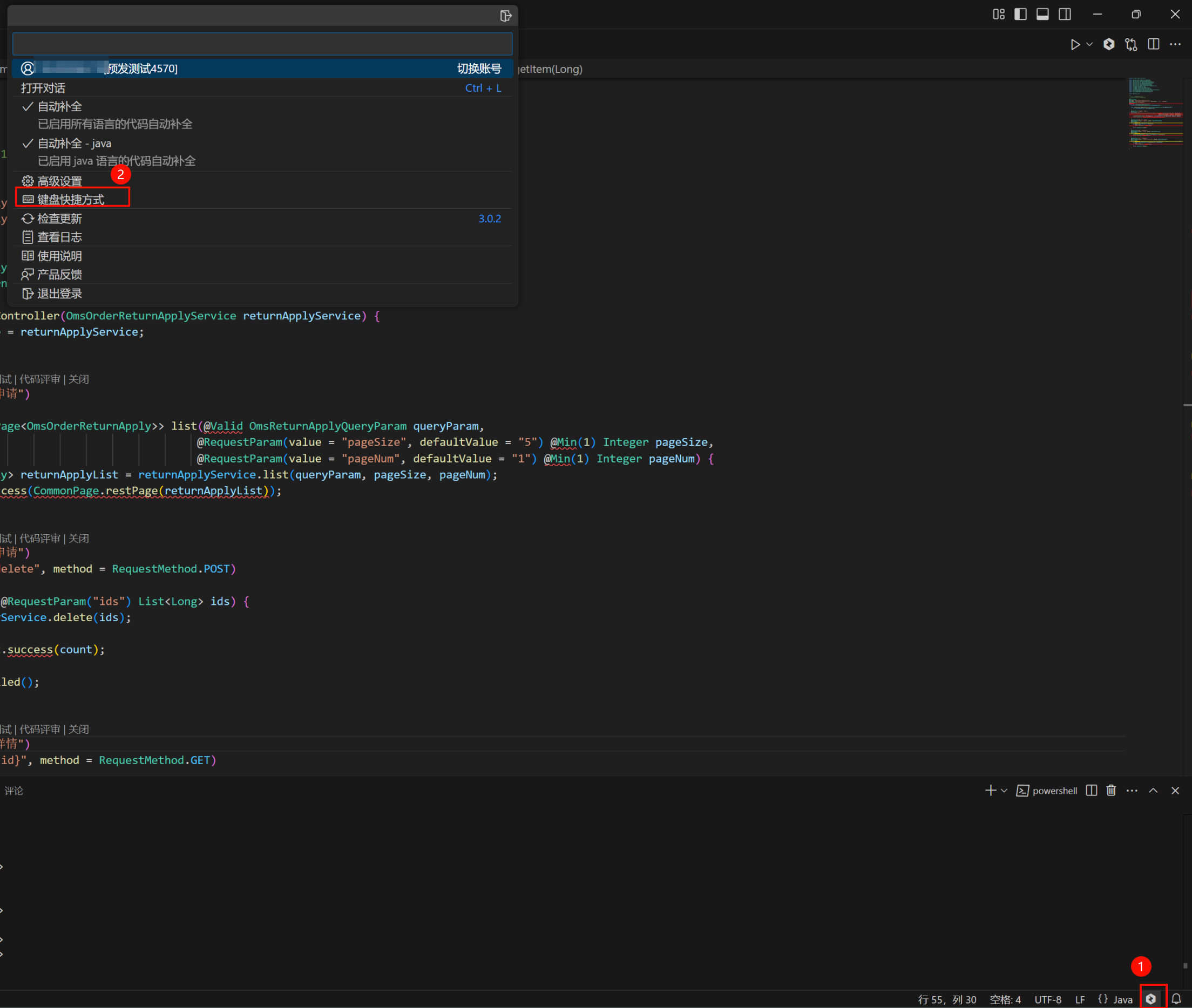
支持按下图操作,进行快捷键配置:单击插件菜单,选择键盘快捷方式,即可对快捷键进行自定义。
对话快捷指令
在对话输入框中,输入 / 或 @ 调用预置的快捷指令:
- /clear:清空当前会话。
- /comments:为所选的代码添加文档注释。
- /new-notebook:创建一个新的 Jupyter 笔记本。
- /explain:解释所选代码的工作原理。
- /fix:针对所选代码中的问题提出修复方案。
- /tests:为所选代码生成单元测试。
- /name-var:变量命名。
- /cr:为所选代码和本地提交的 Diff 提出评审方案。
- /help:查看使用指南。
- @vscode:询问 VS Code。
- @terminal:询问如何在终端中执行某些操作。
- @workspace:询问您的工作空间,将自动引用当前代码。
IDEA
技术对话功能
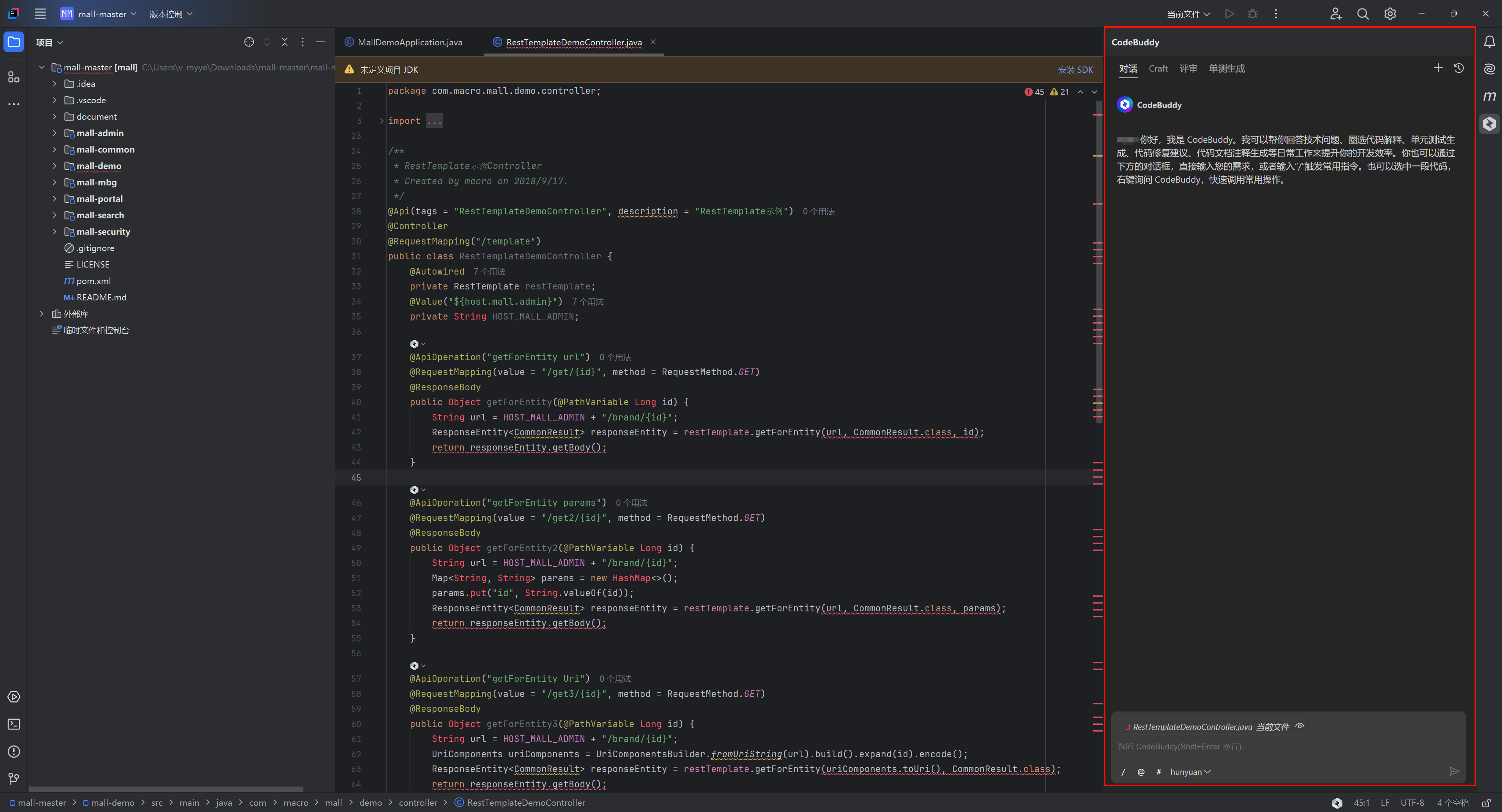
代码助手对话面板与传统的聊天软件类似,只是开发者只能与代码助手进行对话,并且只能咨询一些有关编程技术的问题。对话面板适合咨询一些比较宽泛的问题,一些复杂的问题,需要开发者多回合沟通才能得到最终答案,并且答案的形式是纯文字或者是代码 + 文字说明等形式。如下所示:
代码补全功能
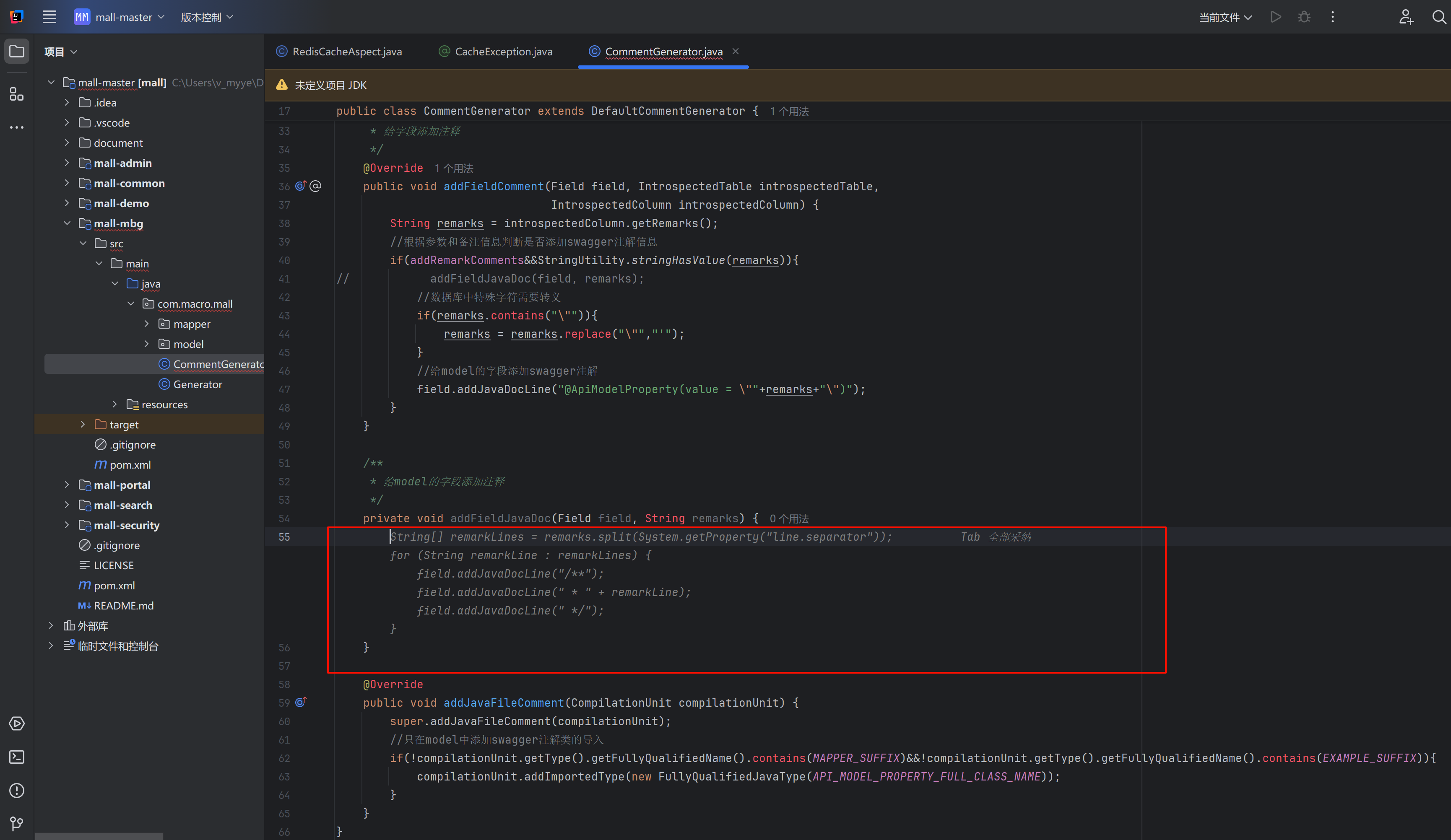
目前支持的主流开发语言的补全,例如:C、C++、CSS、Go、HTML、Java、JavaScript、Kotlin、TypeScript、React、Python、SQL、Markdown 等。只需要使用编辑器打开代码文件,编辑代码文件时候,代码助手会在合适时机和位置自动触发智能代码补全提示,如下图所示:
快捷键
默认快捷键如下:
| 操作 | macOS | Windows |
|---|---|---|
| 触发代码补全 | Enter | Enter |
| 采纳所有推荐代码 | Tab | Tab |
| 按行采纳推荐代码 | Ctrl + ⌘ + → | Ctrl + Alt + → |
| 按词采纳推荐代码 | ⌘ + → | Ctrl + → |
| 切换至下一个推荐结果 | ⌥ + ] | Alt + ] |
| 切换至上一个推荐结果 | ⌥ + [ | Alt + [ |
| 手动触发推荐 | ⌥ + \ | Alt + \ |
| 撤销当前推荐状态 | Esc | Esc |
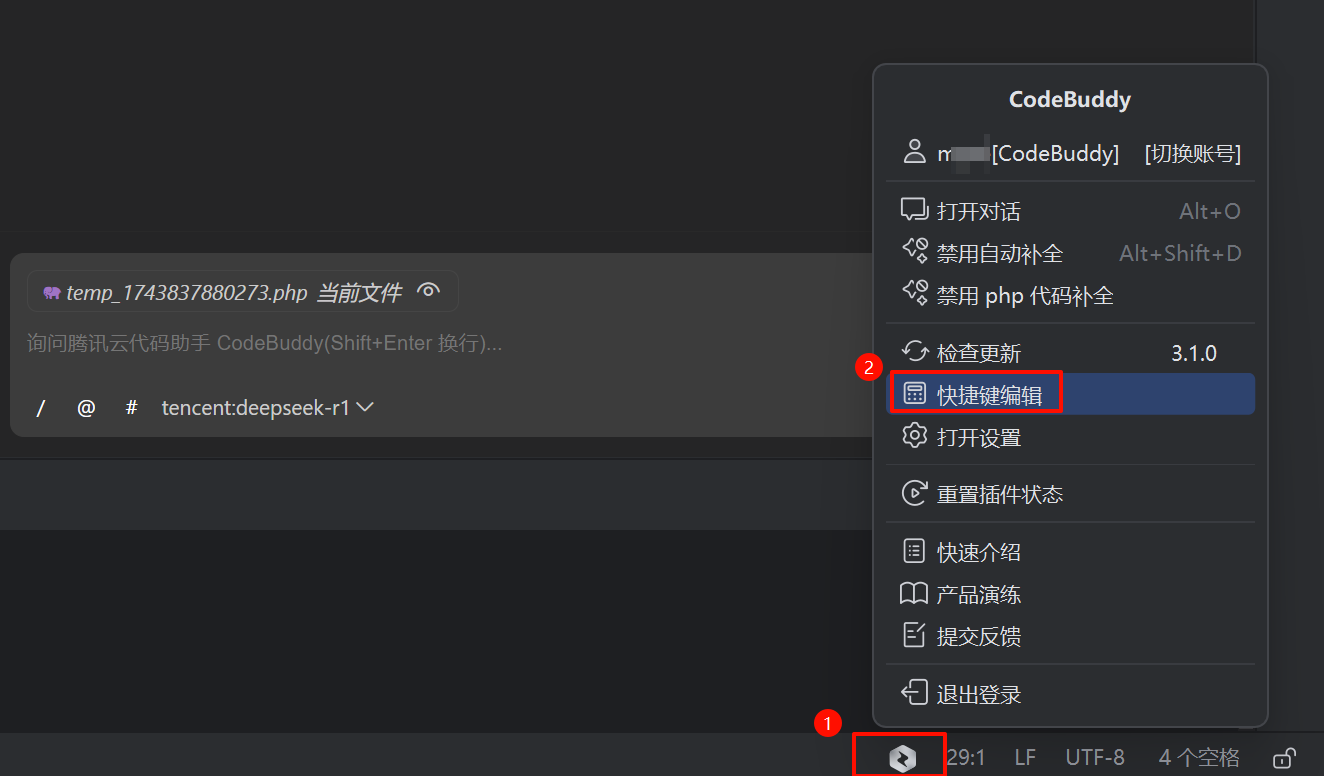
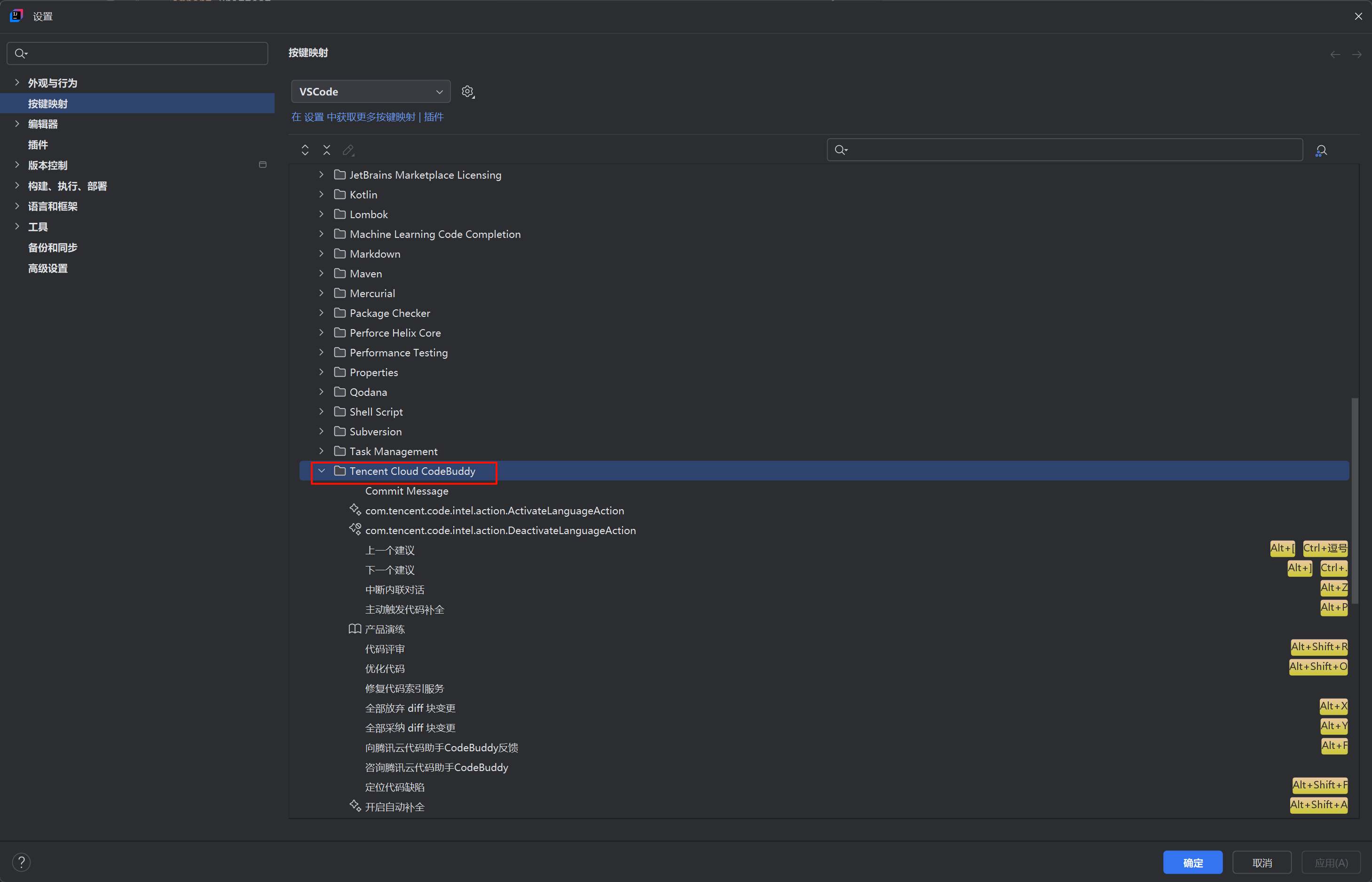
- 支持按下图操作,进行快捷键配置:单击插件菜单,选择快捷键编辑。
- 在弹出的设置弹窗中,选择按键映射,并在右侧找到“插件”文件夹。
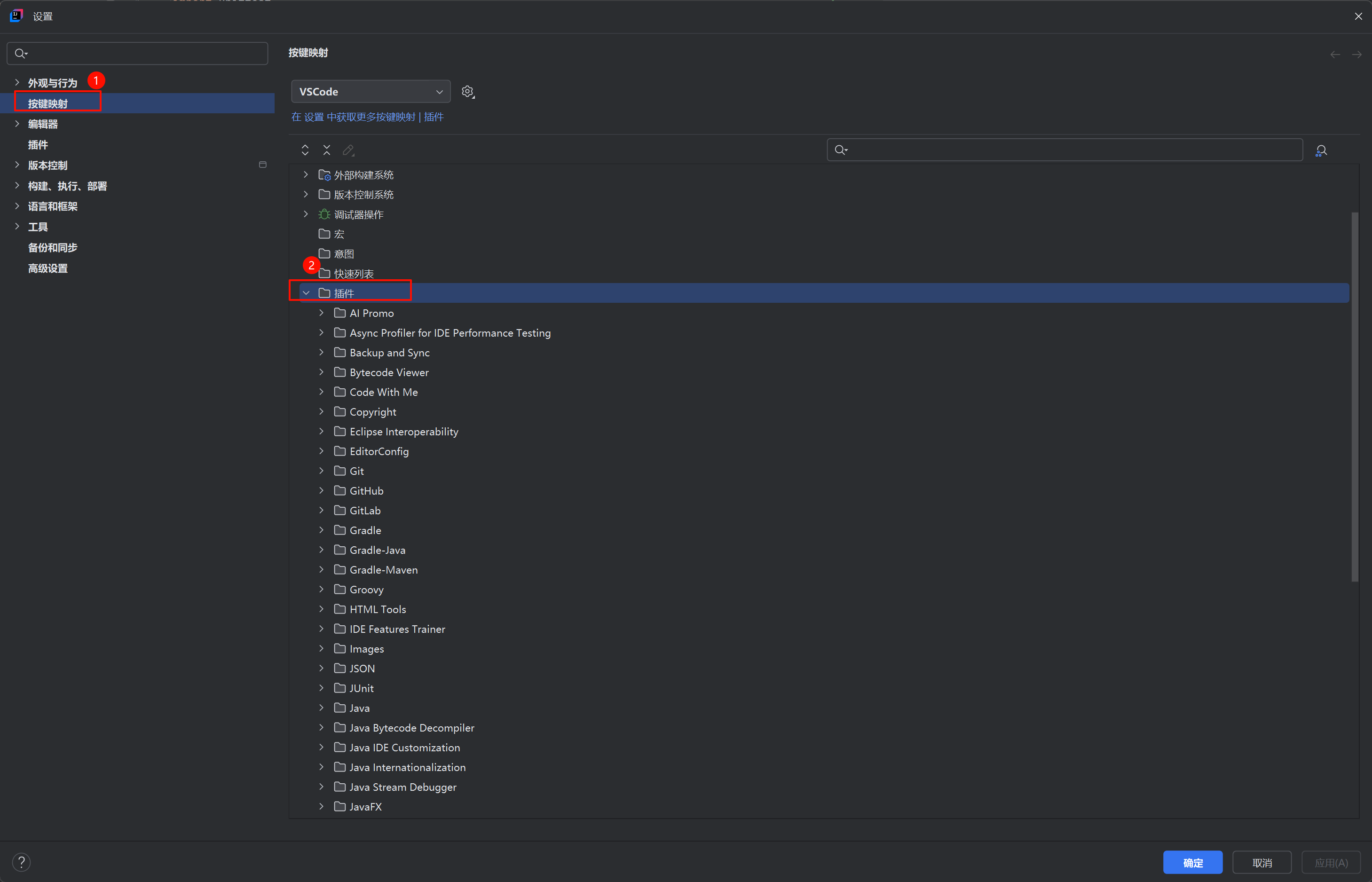
- 在“插件”文件夹中,找到“Tencent Cloud CodeBuddy”,即可对快捷键进行自定义。
对话快捷指令
在对话输入框中,输入 / 或 @ 调用预置的快捷指令:
- /comments:为所选的代码添加文档注释。
- /explain:解释所选代码的工作原理。
- /fix:针对所选代码中的问题提出修复方案。
- /tests:为所选代码生成单元测试。
- /clear:清空当前会话。
- /cr:AI 代码评审。
- /help:使用指南。
- @workspace:询问您的工作空间,将自动引用当前代码。
- @terminal:询问如何在终端中执行某些操作。
Visual Studio 2022
在 Visual Studio 2022 中,目前腾讯云代码助手同样主要提供两类功能:技术对话和代码补全。
代码补全功能
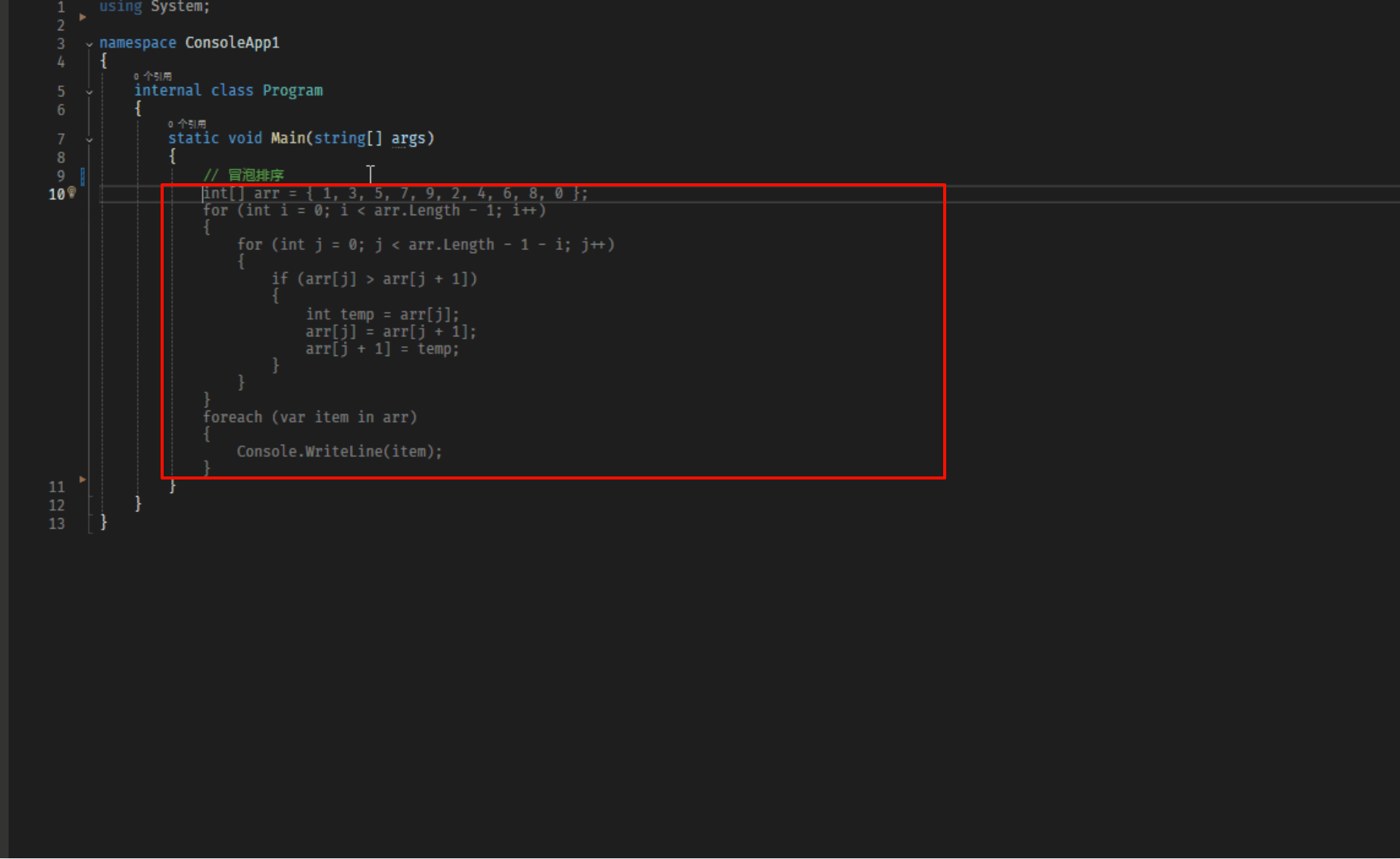
在 Visual Studio 2022 代码编辑区内,可以通过正常编码停顿后自动触发腾讯云代码助手的代码补全功能,并会根据上下文智能生成准确的代码补全推荐。代码补全推荐可以包含注释、变量、函数等一应俱全的补全推荐内容。
技术对话功能
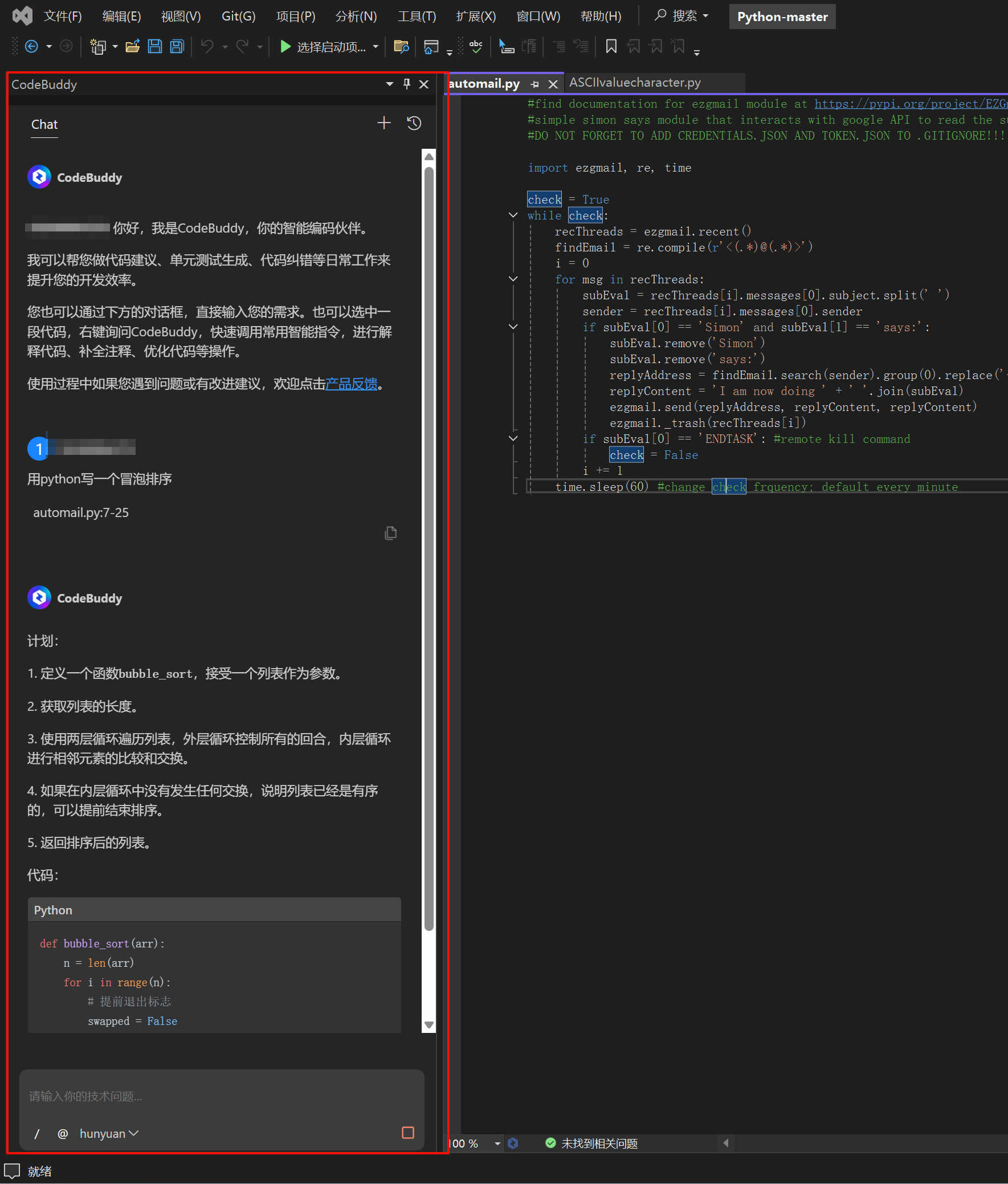
插件提供了多种语言和为各种框架提供了建议,在 Visual Studio 2022 上全面支持 C#、C++、TypeScript、ASP.NET 等方面的回答。当咨询复杂问题时,可以尝试与代码助手进行多轮对话,一步步接近想要的结果。
对话快捷指令
在对话时也可以在对话框中调用 / 或 @ 指令,来进行对话,目前 Visual Studio 2022 支持的指令如下:
- /clear:清空当前会话。
- /comments:为所选代码添加文档注释。
- /explain:解释所选代码的工作原理。
- /fix:提出针对所选代码问题的修复方案。
- /tests:为所选代码生成单元测试。
- /nameVariable:智能命名变量。
- @workspace:自动引用当前工作空间代码。
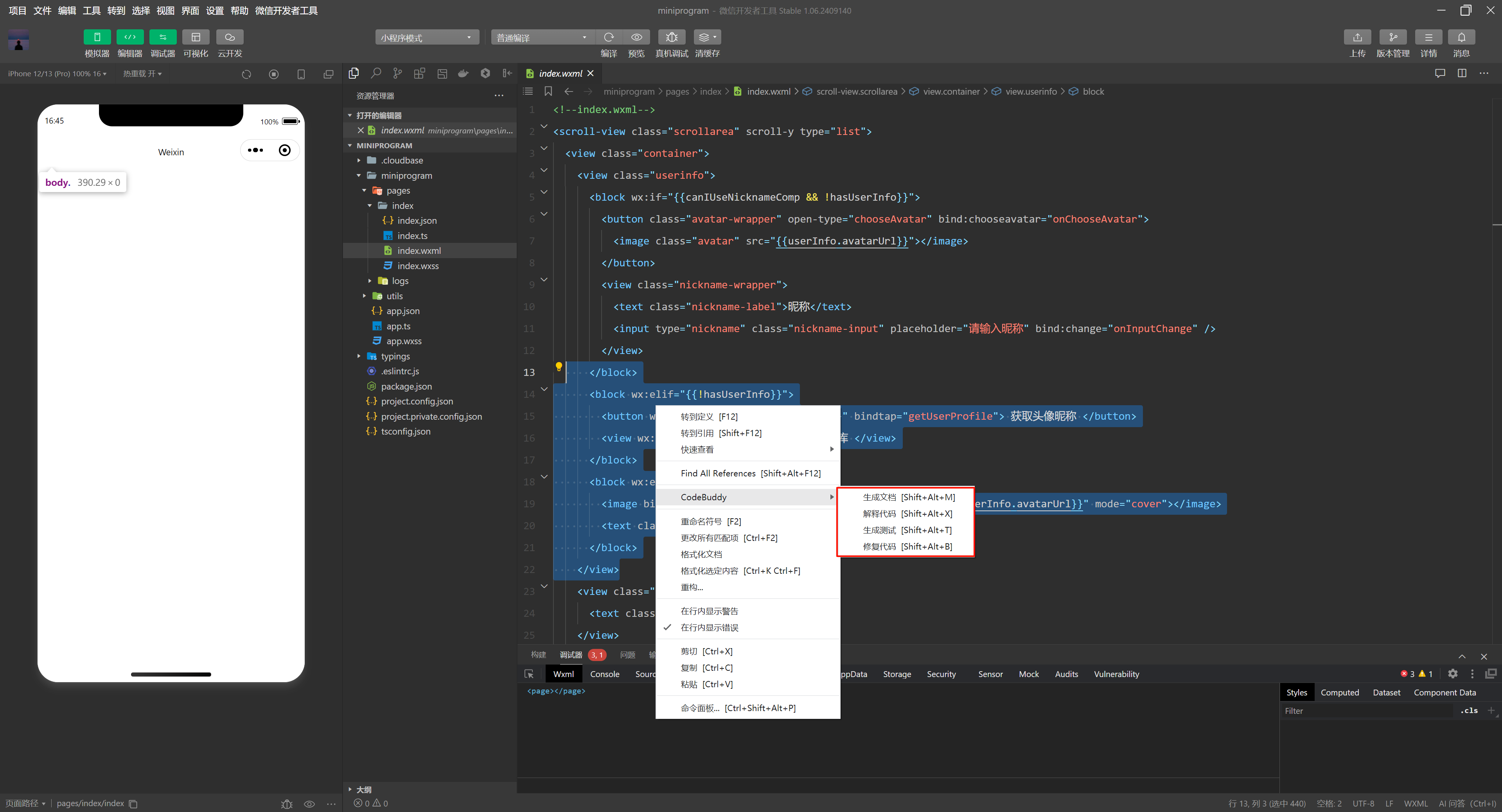
微信开发者平台 IDE
目前,腾讯云代码助手在微信开发者平台中主要提供技术对话功能,包括左侧对话面板和编辑器内功能对话面板。
左侧对话面板
在左侧对话面板中,您可以在对话框中输入编程技术相关的问题,进行技术对话,当生成的结果不满意时,可以进行多轮对话,一步步生成您想要的结果。
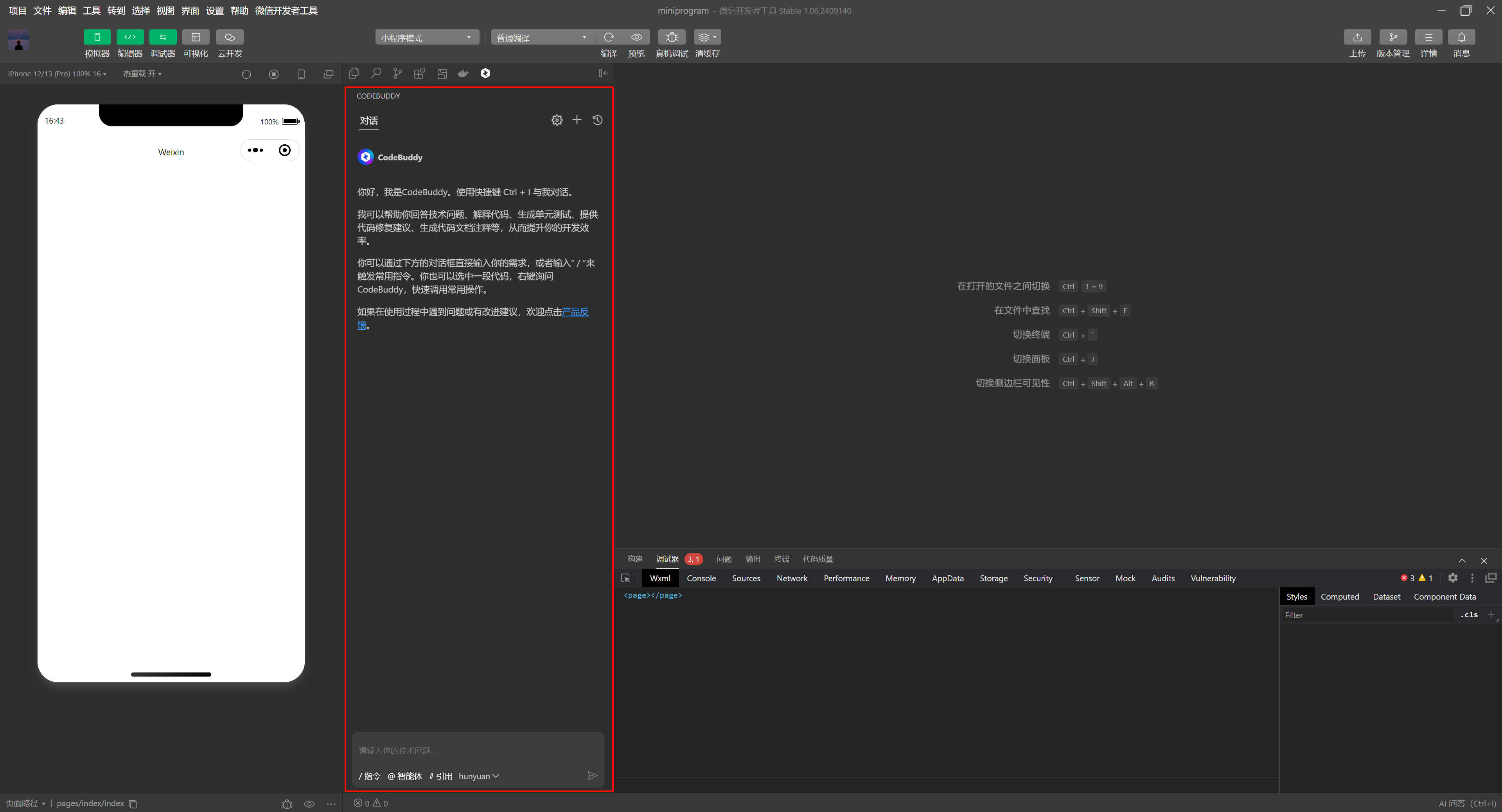
同时,目前代码助手也提供了如下指令,帮助您进行快捷对话:
- /clear:清空当前会话。
- /comments:为所选代码添加文档注释。
- /explain:解释所选代码的工作原理。
- /fix:提出针对所选代码问题的修复方案。
- /tests:为所选代码生成单元测试。
- /help:查看使用指南。
- @workspace:自动引用当前工作空间代码。
- @vscode:询问 VS Code。
- @terminal:询问如何在终端中执行某些操作。
编辑器内功能对话面板
编辑器内功能对话面板是选中代码后进行对话,目前暂时提供生成注释文档、解释代码、生成测试、修复代码功能。